
sudo apt install sqlite3
sudo apt install sqlitebrowser

sqlite3 --version
Video: https://youtu.be/aI3sVcAIYLI
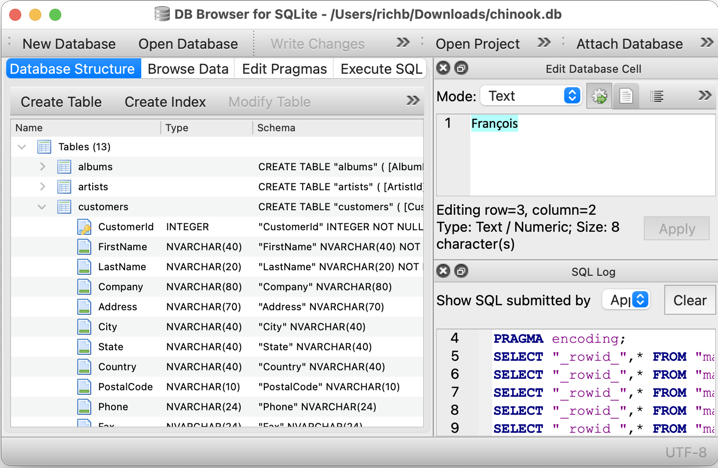 |
| DB Browser for SQLite |
📊 Instalación Comparativa de SQLite3 y DB Browser
| Sistema | Instalación de SQLite3 | Instalación de DB Browser |
|---|---|---|
| Windows |
1. Descargar SQLite Tools (ZIP) desde sqlite.org/download. 2. Extraer en C:\sqlite.3. Agregar C:\sqlite al Path en Variables de Entorno.4. Verificar con sqlite3 --version en CMD.
|
1. Descargar instalador desde sqlitebrowser.org. 2. Ejecutar .exe y seguir asistente.3. Abrir DB Browser y cargar .db.
|
| Linux (Ubuntu/Debian) |
1. Abrir terminal. 2. Ejecutar: sudo apt updatesudo apt install sqlite33. Verificar con sqlite3 --version.
|
1. Instalar con:sudo apt install sqlitebrowser2. Abrir desde menú de aplicaciones o con sqlitebrowser.
|
| macOS |
1. Instalar Homebrew si no está:/bin/bash -c "$(curl -fsSL https://raw.githubusercontent.com/Homebrew/install/HEAD/install.sh)"2. Ejecutar: brew install sqlite3. Verificar con sqlite3 --version.
|
1. Instalar con Homebrew:brew install --cask db-browser-for-sqlite2. Abrir desde Launchpad. |
✅ Mini‑guía de comandos básicos
Una vez instalado SQLite3, puedes usar estos comandos para empezar:
-- Crear una nueva base de datos
sqlite3 MiBase.db

-- Crear una tabla
CREATE TABLE Estudiantes (
  id INTEGER PRIMARY KEY,
  nombre TEXT,
  edad INTEGER
);

-- Insertar datos
INSERT INTO Estudiantes (nombre, edad) VALUES ('Marcos', 30);

-- Consultar datos
SELECT * FROM Estudiantes;

-- Exportar tabla a CSV
.mode csv
.output estudiantes.csv
SELECT * FROM Estudiantes;
.output stdout
⚠️ Recomendaciones de robustez
- Usar siempre versiones oficiales para evitar incompatibilidades.
- Configurar variables de entorno en Windows para acceso global.
- Preferir gestores de paquetes en Linux/macOS para actualizaciones automáticas.
- Verificar instalación con
sqlite3 --versiony abrir un.dben DB Browser.





0 Comentarios